728x90
반응형
윈도우를 순정 상태로만 쓰기엔 2% 부족할 때가 많다. 특히 맥의 Shift + Space 한영 전환 맛을 본 사람이라면 더더욱 그렇다. 이 갈증을 해결해 줄 마이크로소프트 공식 도구, PowerToys(파워토이) 설치법과 실제 설정 시 주의할 점을 정리해 본다.
1. PowerToys 설치하기
마이크로소프트에서 공식적으로 제공하는 툴이지만, 의외로 윈도우에 기본 내장되어 있지는 않다. 아래 방법 중 편한 것을 선택해 설치하면 된다.
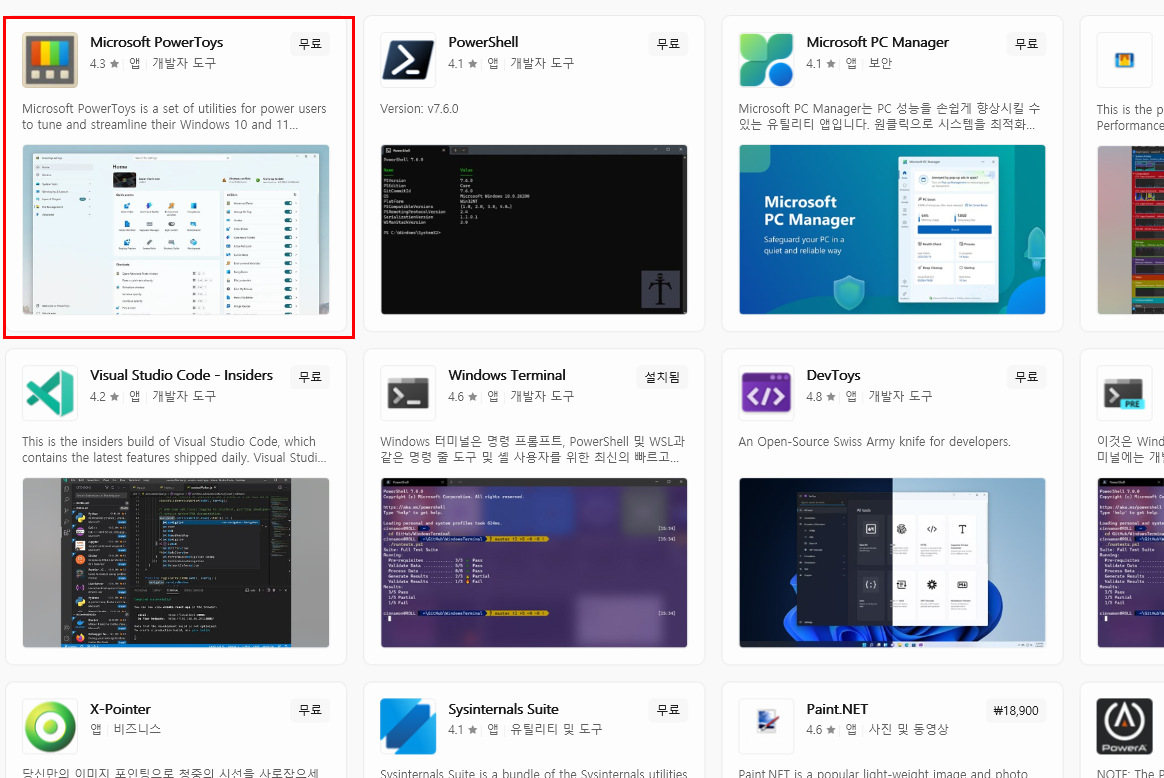
- 방법 A (추천): [Microsoft Store] 앱을 열고 **'PowerToys'**를 검색해 설치한다. 가장 간편하고 업데이트도 자동으로 관리된다.
- 방법 B: 깃허브(GitHub)의 Microsoft PowerToys 공식 페이지에서 최신 .exe 파일을 내려받아 설치한다.
설치가 끝나면 작업 표시줄 오른쪽 트레이 아이콘에 화려한 색상의 아이콘이 생기는데, 이를 더블 클릭해 설정 창을 열어준다.
2. '키 재매핑'에서 겪은 시행착오
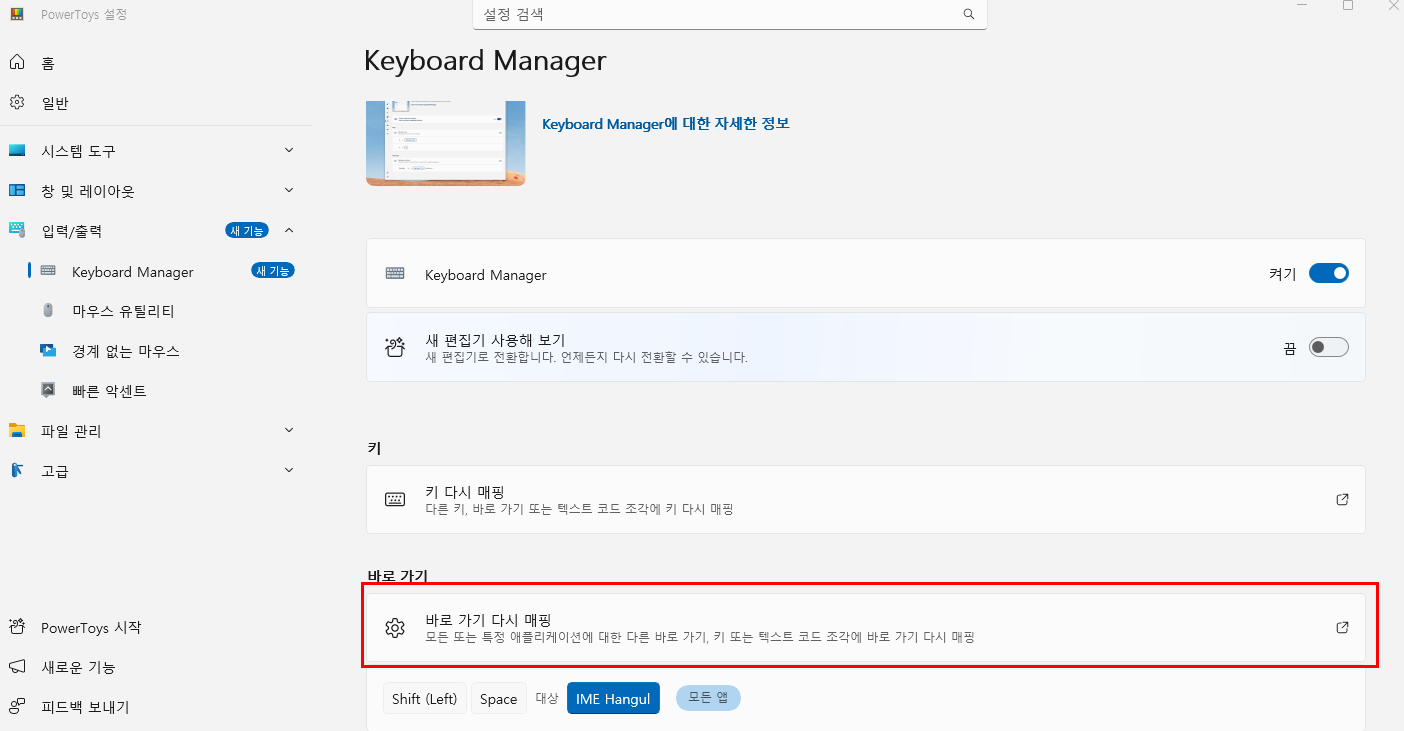
처음 설정 창을 열면 메뉴가 워낙 많아 헷갈릴 수 있다. 나는 처음에 [Keyboard Manager] 메뉴에서 당연히 **[키 재매핑(Remap a key)]**을 선택했다. 하지만 여기서 아무리 Shift와 Space를 동시에 눌러도 인식이 되지 않아 당황했다.
'키 재매핑'은 1:1 키 교체 전용이다. (예: Caps Lock을 Ctrl로 바꾸기 등) 우리처럼 조합키를 쓰고 싶다면 여기가 아니라는 점을 꼭 기억해야 한다.
3. '바로 가기 재매핑'으로 완벽 해결
조합키를 한영 키로 바꾸고 싶다면 반드시 그 아래에 있는 **[바로 가기 재매핑(Remap a shortcut)]**으로 들어가야 한다.
- 입력: [+] 버튼 클릭 후 [선택]을 눌러 Shift + Space를 입력한다.
- 대상: [선택]을 누르고 키보드의 한영 키를 누르거나, 목록에서 **[Hangul Mode]**를 찾아 지정한다.
4. 설정 완료 및 주의사항
설정 후 [확인] 버튼을 누르면 끝이다. 윈도우를 켤 때마다 이 기능이 작동하려면, 설정 메뉴의 [일반] 탭에서 **'시작 시 실행'**과 **'관리자 권한으로 실행'**을 활성화해 두는 것이 좋다.
728x90
반응형
'지식 > 컴퓨터' 카테고리의 다른 글
| [한글] HWPX->HWP 변환 (0) | 2023.10.05 |
|---|---|
| [네트워크] 공유기 선택시 주의해야 할 것(feat. 속도) (0) | 2023.09.20 |
| [가상머신] VM Ware Player 해상도 문제 (0) | 2023.05.23 |
| [파일] 대용량 다수 파일 복사 프로그램 사용기 (1) | 2023.02.02 |
| [Win10] 시작프로그램 관리 및 추가 등록 (0) | 2022.11.08 |