728x90
반응형
노션(Notion)이라는 이름은 주위에서 많이 들어봤겠지만, 막상 처음 가입하고 나면 텅 빈 하얀 화면에 압도되어 막막함이 앞서기 마련이다. 나 역시 처음 노션을 접했을 때는 무엇부터 건드려야 할지 몰라 며칠 동안 방치했던 기억이 난다.
하지만 첫 단추만 잘 끼우면 이보다 편한 생산성 도구도 없다. 오늘은 노션 정복을 위한 첫걸음으로, 가장 기본이 되는 계정 생성과 초기 세팅 과정을 직접 실습한 화면과 함께 차근차근 정리해 본다.
1. 구글 계정으로 간편하게 가입하기
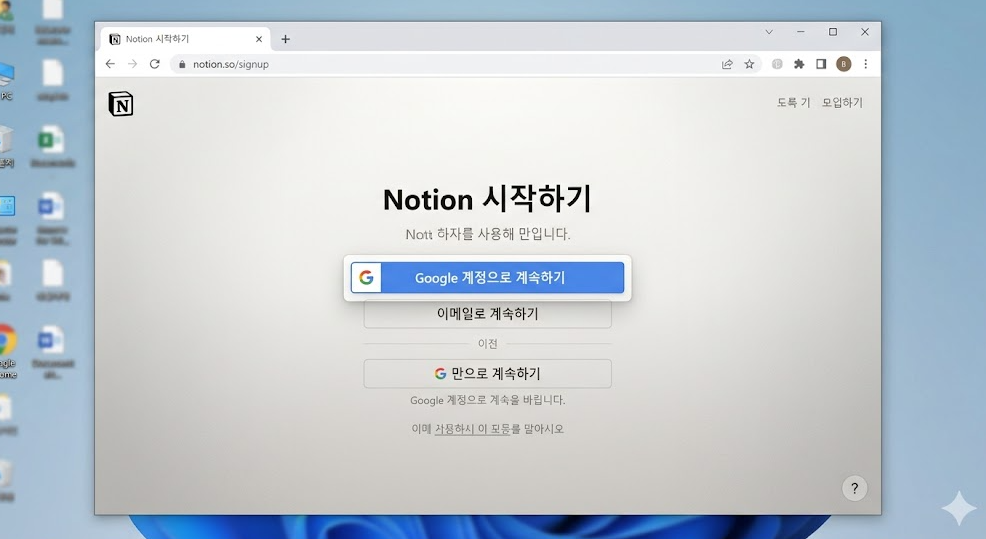
노션은 복잡한 정보 입력 없이 기존에 사용하던 계정으로 아주 쉽게 시작할 수 있다. 개인적으로는 구글 계정 연동을 가장 추천한다.
- 공식 홈페이지 접속: 웹 브라우저를 열고 노션 공식 홈페이지에 접속한다.
- 가입 방식 선택: 화면 중앙이나 우측 상단의 가입 버튼을 누른 뒤 'Google로 계속하기'를 선택하면 단 몇 초 만에 가입이 끝난다.
- 용도 선택: 가입 과정에서 어떤 용도로 사용할 것인지 묻는 창이 나오는데, 이때 반드시 '개인용(For personal use)'을 선택한다. 개인용은 무료로 거의 모든 핵심 기능을 제한 없이 사용할 수 있다.
2. 작업 속도를 높여주는 데스크톱 앱 설치
웹 브라우저에서 바로 사용해도 무방하지만, 본격적으로 노션을 활용할 생각이라면 PC용 전용 앱을 설치하는 것이 훨씬 유리하다.
- 웹과 앱의 차이: 브라우저 탭에 묻혀서 찾기 힘든 웹 버전과 달리, 전용 앱은 독립적으로 실행되어 훨씬 빠르고 쾌적한 작업 환경을 제공한다. 단축키를 사용할 때도 앱 환경이 훨씬 직관적이다.
- 다운로드 방법: 노션 화면 좌측 사이드바 하단을 보면 '앱 다운로드(Download app)' 메뉴가 있다. 자신의 운영체제(Windows 또는 Mac)에 맞는 버전을 내려받아 설치해 준다.

3. 편안한 작업을 위한 한국어 설정
초기 설정이 영어로 되어 있어 당황할 수 있지만, 클릭 몇 번이면 완벽한 한국어 인터페이스로 바꿀 수 있다.
- 설정 메뉴 진입: 좌측 사이드바 상단에 있는 'Settings & members(설정 및 멤버)'를 클릭한다.
- 언어 변경: 팝업 창 좌측 메뉴에서 'Language & region(언어 및 지역)'을 탭한 뒤, 첫 번째 항목인 언어를 '한국어(Korean)'로 변경하고 업데이트 버튼을 누른다.
- 다크 모드 활용: 같은 설정 창의 '내 설정(My settings)' 탭에서 화면 테마를 다크 모드로 변경할 수도 있다. 눈의 피로를 덜어주어 야간 작업 시 유용하게 사용 중인 기능이다.

마치며
여기까지 잘 따라왔다면 노션이라는 거대한 도화지를 책상 위에 성공적으로 펼쳐둔 셈이다. 처음엔 메뉴들이 낯설어 보일 수 있지만, 이것저것 눌러보며 친해지는 시간이 필요하다. 직접 세팅한 나만의 공간을 보니 벌써부터 생산성이 올라가는 기분이 들 것이다.
다음 2단계 포스팅에서는 이 빈 도화지에 글을 쓰고 요소를 배치하는 핵심 기능인 '블록(Block)' 다루기와 텍스트 서식 꾸미기에 대해 본격적으로 파헤쳐 보겠다.
728x90
반응형