728x90
반응형
노션(Notion)은 단순한 메모 앱을 넘어 문서 작성, 프로젝트 관리, 데이터베이스 구축까지 가능한 '올인원 워크스페이스'다. 처음 접하면 자유도가 너무 높아 막막할 수 있지만, 하나씩 따라오면 이만큼 강력한 도구도 없다. 오늘은 노션의 첫걸음인 계정 생성과 기본 환경 설정을 정리해 본다.
1. 노션 계정 생성 및 설치하기
가장 먼저 할 일은 나만의 공간을 만드는 것이다. 노션은 웹 브라우저에서도 사용 가능하지만, PC 전용 앱을 설치하면 훨씬 쾌적한 작업이 가능하다.
- 공식 홈페이지 접속: Notion.so에 접속한다.
- 회원가입: 구글 계정이나 이메일로 간편하게 가입할 수 있다. 개인용으로 사용할 예정이라면 '개인용(For personal use)'을 선택하는 것이 비용 부담 없이 시작하기 좋다.
- 데스크톱 앱 설치: 웹보다는 앱이 반응 속도가 빠르므로, 설정 메뉴에서 Desktop App을 다운로드해 설치하는 것을 권장한다.

2. 깔끔한 시작을 위한 기본 인터페이스 파악
로그인 후 처음 마주하는 화면은 조금 복잡해 보일 수 있다. 하지만 핵심 구조는 딱 세 가지만 기억하면 된다.
- 사이드바(왼쪽): 내가 만든 모든 페이지의 목록이 표시되는 내비게이션 영역이다.
- 에디터(중앙): 실제 내용을 작성하는 메인 캔버스다.
- 설정 및 멤버(상단): 다크 모드 설정, 언어 변경, 사용자 초대 등을 할 수 있다.

3. 나만의 첫 페이지 만들기 (워크스페이스 세팅)
이제 빈 화면에 나만의 첫 페이지를 만들어 보자. 사이드바 하단의 [+ 페이지 추가] 버튼을 누르는 것으로 시작한다.
- 제목 입력: '나의 워크스페이스' 혹은 '2026년 목표 관리' 등 직관적인 제목을 넣는다.
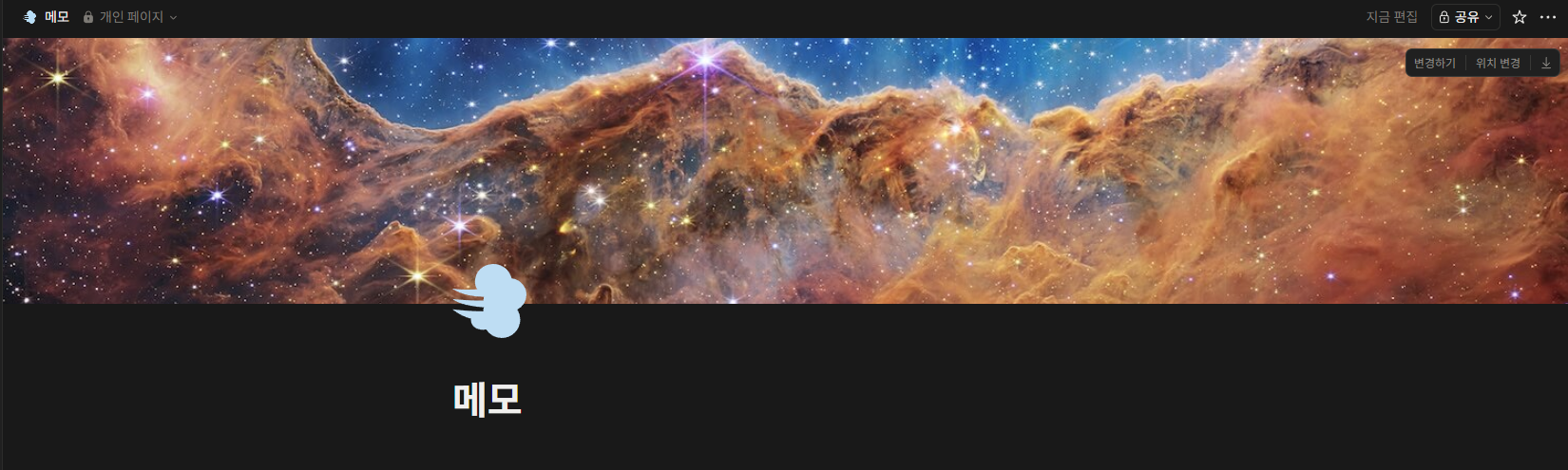
- 아이콘 및 커버 추가: 제목 위에 마우스를 올리면 아이콘과 커버를 추가할 수 있다. 이 작업만으로도 '딱딱한 도구'에서 '나만의 공간'이라는 느낌이 확 살아난다.
- 언어 설정 변경: 영문이 불편하다면 Settings & Members -> Language & Region에서 한국어로 변경해 주자.
4. 슬래시(/) 명령어 익히기
노션의 핵심은 **'슬래시(/) 명령어'**다. 마우스 클릭보다 키보드로 모든 것을 제어하는 것이 노션의 진정한 매력이다. 빈 화면에 /를 입력해 보자.
- /제목1: 큰 제목 생성
- /할일: 체크리스트 생성
- /표: 간단한 데이터 정리용 표 삽입
- /이미지: 사진이나 움짤 삽입
직접 경험해 보니, 이 슬래시 명령에 익숙해지는 순간 문서 작성 속도가 비약적으로 빨라지는 것을 느낄 수 있었다.
마치며
오늘은 노션의 아주 기초적인 설치와 첫 페이지 생성 과정을 살펴봤다. 처음엔 빈 페이지가 어색할 수 있지만, 아이콘 하나, 커버 하나를 채워가며 나만의 시스템을 구축하는 재미가 쏠쏠하다.
728x90
반응형