728x90
반응형
노션을 처음 시작하면 가장 당황스러운 게 '계정'과 '요금제'의 복잡함이다. 오늘 하루 직접 부딪히며 깨달은 핵심 노하우를 잊지 않기 위해 기록으로 남겨둔다. 나처럼 프로젝트 관리와 회의록 정리가 주 목적인 사람이라면 반드시 알아야 할 내용들이다.
1. 학교 계정(@cnu.ac.kr), 왜 귀찮음을 무릅쓰고 바꿨나?
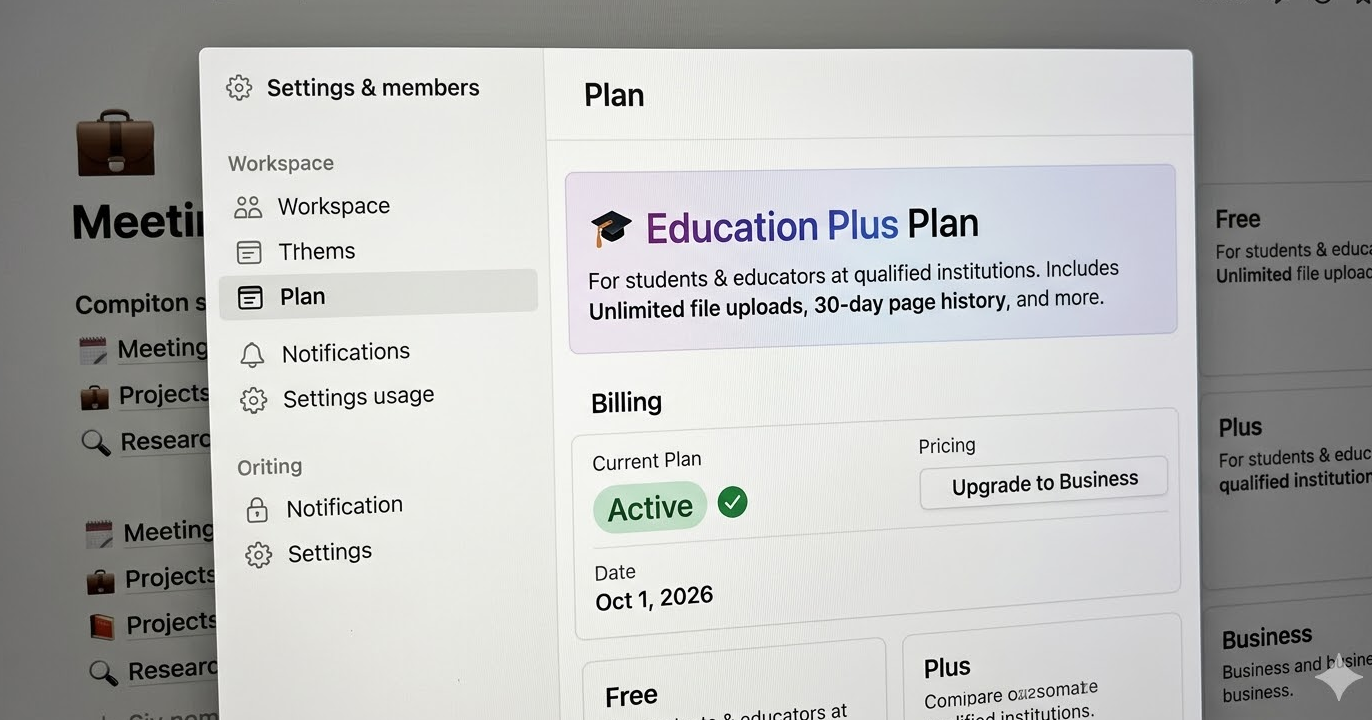
개인 무료 계정도 블록 생성은 무제한이지만, 결정적인 '한계'가 있었다. 하지만 충남대 메일로 '교육용 플러스 플랜' 인증을 받으면서 두 가지 강력한 무기를 얻었다.
- 파일 업로드 무제한: 개인 계정은 파일 하나당 5MB 제한이 있어 고화질 사진이나 녹음 파일 올리기가 불가능에 가까웠다. 이제는 몇 백 MB짜리 회의 녹음 파일도 그냥 툭 던져 넣으면 된다.
- 히스토리 복구 (30일): 실수로 내용을 지워도 한 달 전 기록까지 되살릴 수 있다. 프로젝트 관리 중 실수 방지에 필수적이다.
2. "사이드바가 사라졌어요!" 계정 전환의 함정
회사 계정과 학교 계정을 공유하다 보니 사이드바가 사라진 것처럼 보여 당황했다. 결론은 '워크스페이스'가 분리되어 있었기 때문이다.
- 원인: 같은 이메일 안에 있더라도 '내 공간'과 '초대받은 공간(게스트)'은 집 주소 자체가 다르다.
- 해결: 왼쪽 상단 프로필을 눌러 계정을 전환하거나, 데스크탑 앱이라면 Ctrl + 1, Ctrl + 2 단축키로 빠르게 오갈 수 있다. (단, 한글 입력 상태에선 단축키가 씹히니 주의!)
3. 노션 AI 회의록, 꼭 유료 결제를 해야 할까?
가장 기대했던 'AI 받아쓰기'와 '요약' 기능. 하지만 이건 요금제와 별개로 **월 10달러(약 1.4만원)**를 내야 하는 별도 옵션이었다.
- 무료 체험의 함정: 평생 딱 20번 정도의 기회만 준다. 아껴 쓰지 않으면 금방 결제창이 뜬다.
- 엔지니어식 대안: 1. 녹음은 폰이나 PC로 한다. 2. 녹음 파일은 용량 무제한인 학교 계정에 업로드한다(보관용). 3. 요약은 외부 AI(제미나이 등)를 활용해 0원으로 해결하고 결과만 붙여넣는다.
4. 앞으로의 프로젝트 관리 방향
이제 세팅은 끝났다. 앞으로는 '레고 블록' 쌓듯이 세 가지만 기억하며 활용할 계획이다.
- 프로젝트 보드: /보드를 활용해 업무 진행 상황(대기/진행/완료) 한눈에 보기.
- 무제한 아카이빙: 회의 녹음, 도면, PDF를 용량 걱정 없이 관련 페이지에 다 때려 넣기.
- 심플 대시보드: 복잡한 템플릿 대신, 내가 꼭 필요한 정보만 모아둔 '나만의 메인 홈' 만들기.
마치며 처음엔 사이드바 하나 찾는 것도 일이었지만, 구조를 알고 나니 왜 다들 노션 노션 하는지 알 것 같다. 특히 학교 계정의 무제한 용량은 신의 한 수다. 이제 AI 결제 유혹만 잘 뿌리치며 실전 프로젝트에 적용해 보자!
728x90
반응형
'잡다한 이야기 > 팁' 카테고리의 다른 글
| [자녀교육] 부모 명의 폰 쓰는 초6 아들 용돈 카드 잔혹사... 결국 '아이쿠카' 재발급 엔딩? (0) | 2026.03.23 |
|---|---|
| [팁] 삼성 TV '지원하지 않는 코덱' 해결을 위한 최적의 인코딩 설정법 (0) | 2026.03.07 |
| [팁] 한영키를 Shift+Space 같이 사용할 수 있게 만들기 (PowerToys) (1) | 2026.03.03 |
| [팁] 카카오 톡서랍....이거 편하다...돈이 아깝지 않은 톡서랍.... (0) | 2026.02.25 |
| 펠리세이드 트렁크 안열릴 때 (파워테일게이트) (0) | 2026.02.22 |