728x90
반응형
모바일 앱 개발을 시작할 때 가장 고민되는 지점은 안드로이드와 iOS를 각각 따로 개발해야 하는 번거로움이다. 나 역시 이런 효율성 문제로 고민하던 중 구글에서 만든 **플러터(Flutter)**를 접하게 되었고, 그 강력한 기능에 매료되었다. 오늘은 플러터의 기본 개념과 함께 개발 환경을 세팅하는 방법을 정리해 보겠다.
1. 플러터(Flutter) 프레임워크 개요
플러터는 하나의 코드베이스로 안드로이드와 iOS 앱을 동시에 만들 수 있는 크로스 플랫폼 프레임워크다. 과거 모바일 개발은 성능이나 배터리 문제 등 제약이 많았지만, 플러터는 이를 효과적으로 극복했다.
- 다트(Dart) 언어 사용: 구글이 만든 다트 언어를 사용하여 네이티브에 가까운 빠른 성능을 보여준다.
- 고성능 엔진: 자체 렌더링 엔진을 가지고 있어 OS에 상관없이 동일하고 부드러운 UI를 제공한다.
- 생산성 극대화: 코드를 수정하면 즉시 화면에 반영되는 기능을 통해 개발 속도를 비약적으로 높여준다.

2. 안드로이드 스튜디오 및 SDK 설치하기
플러터 개발을 위해 가장 먼저 해야 할 일은 도구를 준비하는 것이다. 직접 설치하며 겪었던 단계들을 순서대로 정리했다.
- 안드로이드 스튜디오 설치
- 공식 사이트에서 'Android Studio'를 검색해 내려받는다.
- 설치 마법사의 안내에 따라 설치를 완료하고 프로그램을 실행한다.
- 플러터 SDK 설치 및 설정
- flutter.dev에 접속해 OS에 맞는 SDK 압축 파일을 받는다.
- 원하는 폴더에 압축을 풀고, 윈도우 환경 변수(Path)에 해당 폴더의 bin 경로를 등록한다.
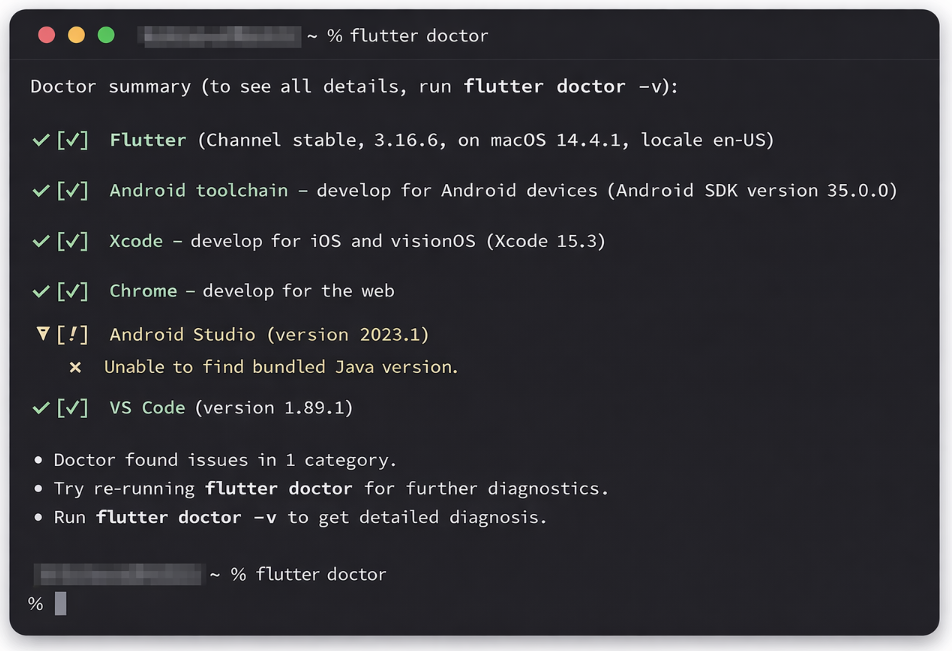
- 설치 확인 (flutter doctor)
- 명령 프롬프트(CMD)를 열고 flutter doctor 명령어를 입력한다.
- 현재 내 PC의 개발 환경 중 무엇이 부족한지 한눈에 확인할 수 있다.
3. 플러터 프로젝트 생성하기
도구가 준비되었다면 이제 첫 프로젝트를 생성할 차례다. 안드로이드 스튜디오 내에서 몇 번의 클릭만으로 기본 샘플 앱을 만들 수 있다.
- New Flutter Project 선택: 안드로이드 스튜디오 시작 화면이나 File 메뉴에서 프로젝트 생성을 시작한다.
- SDK 경로 지정: 앞서 압축을 풀어두었던 플러터 SDK의 위치를 정확히 지정해 준다.
- 프로젝트 설정: 앱 이름과 패키지 명(Organization)을 입력하면 개발을 위한 모든 준비가 끝난다.
직접 환경을 구축해 보니 초기 세팅만 잘 넘겨도 절반은 성공했다는 생각이 든다. 이제 이 도구들을 활용해 상상하던 앱을 실제로 화면에 그려내는 일만 남았다.
728x90
반응형